
登录鉴权
让用户通过 Google 登录。
准备工作
先在 /admin/config/auth 的回调地址面板复制以 /api/auth/callback/google 结尾的完整地址。域名和协议须与登录站点一致。
完成后,登录页显示该厂商的登录按钮,可使用测试账号登录。
在 Google 完成准备
创建 Web 客户端
创建类型为 Web 应用的客户端。
登记回调 URI
在已获授权的重定向 URI 粘贴后台显示的 Google 回调地址,复制 Client ID 和 Client Secret。
官方说明 · Google Web OAuth 官方说明
填写项目配置
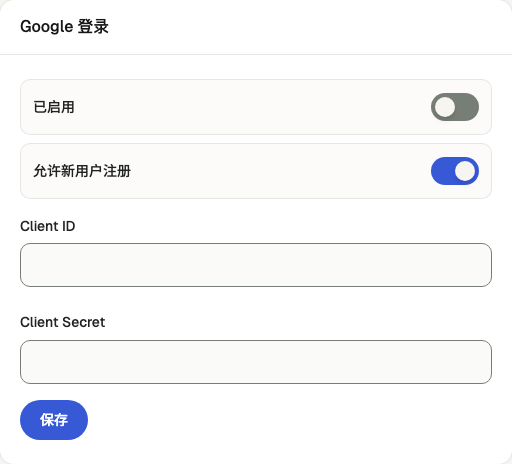
回到 Kernlift 后台,打开 /admin/config/auth。
| 来源 | 后台字段 |
|---|---|
| Client ID | Client ID |
| Client secret | Client Secret |
启用此登录方式。要接受首次登录的用户,勾选 允许新用户注册 并保存。
开启 Google One Tap(可选)
One Tap 会在登录和注册页弹出 Google 的“以 … 身份继续”提示,已登录 Google 的访客一次点击即可登录或注册。它复用上面的 Google 客户端。
- 在 Google 客户端的已获授权的 JavaScript 来源中加入站点源,例如
https://<你的域名>。来源不在列表中时 One Tap 会被拒绝。 - 在
/admin/config/auth的 Google 面板打开 Google One Tap 并保存。只有 Google 登录已启用、Client ID 和 Client Secret 都已保存时才生效。
开启期间,Better Auth 提供 POST /api/auth/one-tap/callback,用你的 Client ID 校验 Google 签发的 ID token;关闭时这个端点不存在。只有勾选了 允许新用户注册,首次使用的用户才能通过 One Tap 注册;被封禁的用户仍会被拒绝。
验证
- 在无痕窗口打开
/auth/sign-in,选择 Google。 - 完成授权,确认回到站点并处于已登录状态。
- 开启 One Tap 后,在已登录 Google 的浏览器中打开
/auth/sign-in。提示出现后选择账号,即可登录并回到原本要去的页面。
常见问题
One Tap 提示没有出现
确认 Google 登录已启用且 Client ID 和 Client Secret 已保存、Google One Tap 已打开、站点源已加入已获授权的 JavaScript 来源。访客关闭过提示后,Google 也会在一段时间内不再显示。
提供方拒绝跳转
在 Google 或 GitHub 登记的回调地址与 回调 URL 面板中的不一致。重新复制一次,协议和域名都要一致。